
Mengapa Referensi Itu Merepotkan — dan Bagaimana Zotero Menyelesaikannya
Salah satu bagian paling memakan waktu dalam menulis skripsi, tesis, atau artikel jurnal adalah mengelola daftar pustaka. Mulai dari mencatat sumber bacaan, memastikan format sitasi sesuai gaya yang diminta (APA, MLA, IEEE, atau Vancouver), hingga menyusun daftar referensi di akhir dokumen. Tanpa alat bantu, proses ini rawan kesalahan — satu salah urut, satu titik koma terlewat, dan semua nomor halaman bisa meleset. Di sinilah Zotero, sebuah reference manager gratis dan open-source, menjadi penyelamat bagi mahasiswa, dosen, dan peneliti di Indonesia.
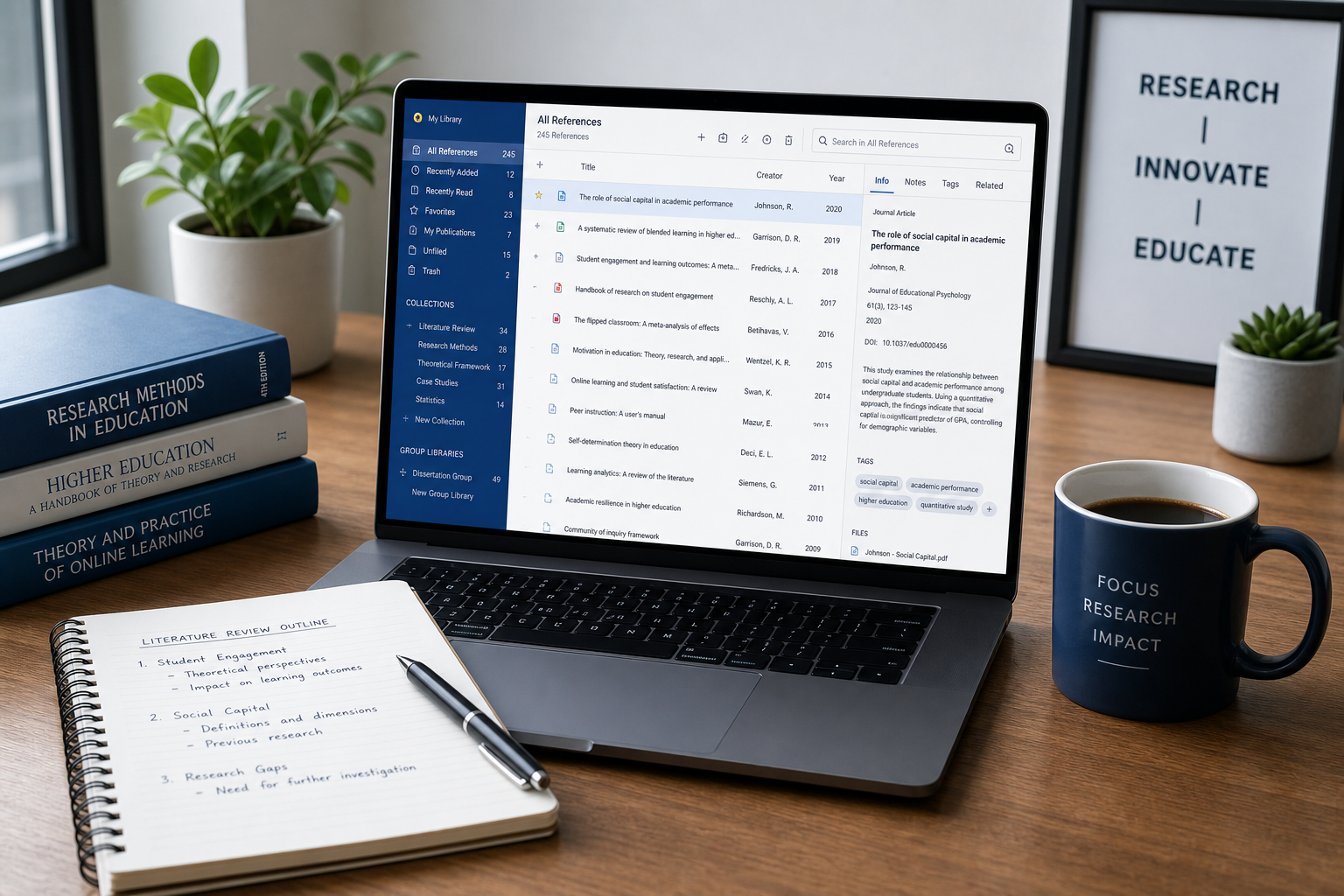
Zotero bukan sekadar tempat menyimpan referensi. Ia bisa mengambil data bibliografi secara otomatis dari halaman web, jurnal, atau katalog perpustakaan, lalu menyisipkan sitasi langsung ke dokumen Microsoft Word, Google Docs, atau LibreOffice dengan satu klik. Artikel ini akan memandu Anda langkah demi langkah — dari instalasi hingga menghasilkan daftar pustaka otomatis yang siap diserahkan ke dosen pembimbing atau editor jurnal.
Apa Itu Zotero dan Mengapa Mahasiswa serta Dosen di Indonesia Perlu Menggunakannya
Zotero dikembangkan oleh Corporation for Digital Scholarship dan dirancang khusus untuk kebutuhan akademik. Berbeda dengan mencatat referensi manual di buku catatan atau file Excel, Zotero menyimpan metadata lengkap sebuah sumber — penulis, judul, tahun, jurnal, volume, nomor, halaman, DOI, URL — dan bisa mengekspornya dalam ratusan gaya sitasi berbeda.
Keunggulan utama Zotero dibanding mencatat manual atau menggunakan Word versi bawaan:
- Gratis sepenuhnya — tidak perlu lisensi berbayar seperti EndNote
- Ekstensi browser — cukup klik satu tombol di Firefox atau Chrome untuk menyimpan artikel dari Google Scholar, Portal Garuda, atau JSTOR
- Sinkronisasi cloud — pustaka Anda tersimpan online dan bisa diakses dari laptop mana pun
- Kolaborasi — buat grup dengan teman satu bimbingan dan berbagi koleksi referensi
- Kompatibel lintas platform — Windows, macOS, dan Linux
Bagi mahasiswa tingkat akhir yang sedang mengerjakan skripsi, Zotero bisa menghemat puluhan jam yang biasanya dihabiskan untuk memformat ulang daftar pustaka setiap kali ada revisi. Dan jika Anda sudah membaca Cara Efektif Memanfaatkan AI untuk Menulis Skripsi dan Artikel Ilmiah, Zotero adalah pasangan sempurna dari alat AI — AI membantu menulis konten, Zotero memastikan sitasi dan referensi tetap rapi dan sesuai standar akademik.
Langkah 1 — Instalasi Zotero di Laptop atau Komputer
Memulai Zotero sangat mudah dan tidak membutuhkan keahlian teknis apa pun.
- Kunjungi situs resmi — Buka zotero.org dan klik tombol "Download".
- Pilih versi sesuai OS — Zotero akan mendeteksi sistem operasi Anda secara otomatis. Unduh versi untuk Windows, macOS, atau Linux.
- Instal aplikasi — Jalankan file installer. Di Windows cukup klik Next > Next > Finish. Di macOS seret ikon Zotero ke folder Applications.
- Buat akun Zotero — Setelah terbuka, klik "Register" untuk membuat akun gratis. Akun ini penting untuk menyinkronkan data di cloud.
- Instal konektor browser — Kembali ke halaman unduh Zotero Connector dan pasang ekstensi untuk browser yang Anda gunakan (Chrome, Firefox, atau Edge).
Setelah kelima langkah selesai, Anda akan melihat ikon Zotero di toolbar browser. Ikon ini akan berubah bentuk tergantung jenis halaman yang Anda buka — buku, artikel jurnal, atau halaman biasa.
Langkah 2 — Menambahkan Referensi ke Zotero
Ada tiga cara utama menambahkan referensi ke Zotero. Cara termudah adalah melalui konektor browser.
Cara A: Dari Google Scholar atau Jurnal Online
Buka Google Scholar dan cari artikel yang Anda butuhkan. Saat hasil pencarian muncul, klik ikon Zotero Connector di toolbar browser. Zotero akan secara otomatis mengambil data bibliografi — judul, penulis, jurnal, tahun, volume, halaman — dan menyimpannya ke pustaka. Cara yang sama berlaku untuk Sistem Catatan Riset di Google Docs yang sudah kami bahas sebelumnya, di mana Zotero melengkapi alur kerja riset Anda.
Cara B: Menambahkan Manual
Jika sumber tidak memiliki halaman web yang kompatibel — misalnya buku cetak atau makalah konferensi langka — Anda bisa menambahkan secara manual. Klik ikon "+" hijau di Zotero, pilih jenis sumber (buku, artikel jurnal, bab buku, dll), lalu isi formulir metadata. Zotero akan memandu dengan kolom yang relevan sesuai jenis sumber.
Cara C: Mengimpor dari File
Banyak database jurnal menyediakan file RIS, BibTeX, atau BibLaTeX. Cari tautan "Export" atau "Cite" di halaman artikel, unduh file-nya, lalu seret langsung ke jendela Zotero. Semua data akan masuk secara otomatis.
Langkah 3 — Mengelola Pustaka dengan Koleksi dan Tag
Setelah Anda mengumpulkan puluhan atau ratusan referensi, pengelolaan menjadi kunci. Zotero menyediakan dua alat utama: Koleksi dan Tag.
- Koleksi — Mirip folder. Buat koleksi terpisah untuk setiap bab skripsi, mata kuliah, atau proyek riset. Satu referensi bisa masuk ke beberapa koleksi sekaligus tanpa duplikasi.
- Tag — Label berwarna yang bisa Anda tempelkan ke referensi. Gunakan tag seperti "sudah dibaca", "perlu diunduh PDF", "kutip penting", atau "metodologi".
Kombinasi koleksi dan tag membuat pencarian referensi menjadi sangat cepat. Ketika dosen pembimbing meminta Anda menambahkan satu sumber dari tahun tertentu, Anda cukup mengetik kata kunci di kotak pencarian Zotero dan hasilnya langsung muncul.
Langkah 4 — Menyisipkan Sitasi ke Dokumen Word atau Google Docs
Ini adalah fitur andalan Zotero. Setelah Zotero terinstal, ia akan menambahkan toolbar sendiri ke Microsoft Word dan LibreOffice. Untuk Google Docs, Anda perlu menginstal add-on Zotero dari Google Workspace Marketplace.
- Buka dokumen Anda di Word, Google Docs, atau LibreOffice.
- Tempatkan kursor di posisi di mana sitasi akan muncul — misalnya akhir kalimat yang mengutip sumber.
- Klik "Add/Edit Citation" di toolbar Zotero. Sebuah kotak pencarian akan muncul.
- Cari sumber — Ketik nama penulis atau kata kunci, pilih sumber yang tepat, lalu tekan Enter. Zotero langsung menyisipkan sitasi dengan format yang benar.
- Ubah gaya sitasi kapan saja — Klik "Document Preferences" dan pilih APA 7th, IEEE, MLA, atau gaya lain. Seluruh sitasi di dokumen akan berubah secara instan.
Langkah 5 — Membuat Daftar Pustaka Otomatis
Ini adalah fitur paling menghemat waktu. Setelah semua sitasi terpasang di dokumen, Anda tidak perlu mengetik satu pun baris daftar pustaka secara manual.
- Klik "Add/Edit Bibliography" di toolbar Zotero.
- Pilih posisi — biasanya di akhir dokumen setelah bab penutup.
- Selesai — Zotero menyusun daftar pustaka secara otomatis, diurutkan sesuai abjad penulis dan diformat sesuai gaya sitasi yang dipilih.
Yang paling penting: jika Anda menambah atau menghapus satu sitasi di tengah dokumen, daftar pustaka bisa diperbarui dengan satu klik — tidak perlu menyusun ulang dari awal. Fitur ini sangat berguna saat dosen pembimbing meminta perubahan format di tahap revisi akhir.
Tips Memaksimalkan Zotero untuk Kolaborasi Riset
Zotero bukan cuma alat individu. Ia juga mendukung kerja tim melalui fitur grup:
- Grup Publik — Bisa diakses semua orang, cocok untuk komunitas riset terbuka.
- Grup Pribadi — Hanya anggota grup yang bisa melihat, cocok untuk tim skripsi atau laboratorium riset.
Dengan grup, semua anggota tim bisa menyumbang referensi ke koleksi bersama, berbagi catatan, dan memastikan semua anggota menggunakan sumber yang konsisten. Jika tim riset Anda juga menggunakan alat digital seperti yang dibahas di Toolkit AI Akademik Harian: Cara Memakai Teknologi tanpa Kehilangan Kerapian Berpikir, Zotero akan menjadi fondasi manajemen referensi yang rapi.
Catatan Penting Sebelum Mulai
- Cadangkan pustaka Anda secara berkala — Zotero menyediakan sinkronisasi cloud, tetapi Anda juga bisa mengekspor seluruh pustaka sebagai file .zotero sebagai cadangan lokal.
- Unduh PDF langsung — Zotero Connector bisa mengunduh file PDF artikel jika tersedia akses. PDF tersimpan dalam pustaka dan bisa dicari isi teksnya.
- Manfaatkan fitur "Retrieve Metadata for PDF" — Jika Anda sudah memiliki file PDF artikel, seret ke Zotero dan ia akan mencoba mengisi data bibliografi secara otomatis dari DOI atau ISBN.
Video Tutorial Zotero
Jika Anda lebih mudah belajar melalui contoh visual, video tutorial berikut bisa menjadi pendamping praktik. Silakan tonton sambil mencoba langsung langkah-langkah instalasi, penambahan referensi, dan pembuatan daftar pustaka otomatis di Zotero.
Bagi Anda yang terbiasa mencatat manual di buku catatan, mungkin butuh satu atau dua hari untuk beradaptasi dengan Zotero. Tapi setelah melewati masa transisi itu, Anda tidak akan pernah kembali ke cara manual. Efisiensi waktu yang didapatkan sangat sepadan, terutama jika Anda sedang menyusun skripsi, tesis, atau artikel jurnal dengan puluhan referensi.
Posting Komentar untuk "Panduan Lengkap Menggunakan Zotero untuk Skripsi dan Penelitian: dari Instalasi ke Daftar Pustaka Otomatis"